选择或训练形象
公共形象直接选;本人形象上传一段口播视频训练,完成后自动出现在「本人」分组。
云端数字人
逐页生成,与讲稿口型同步
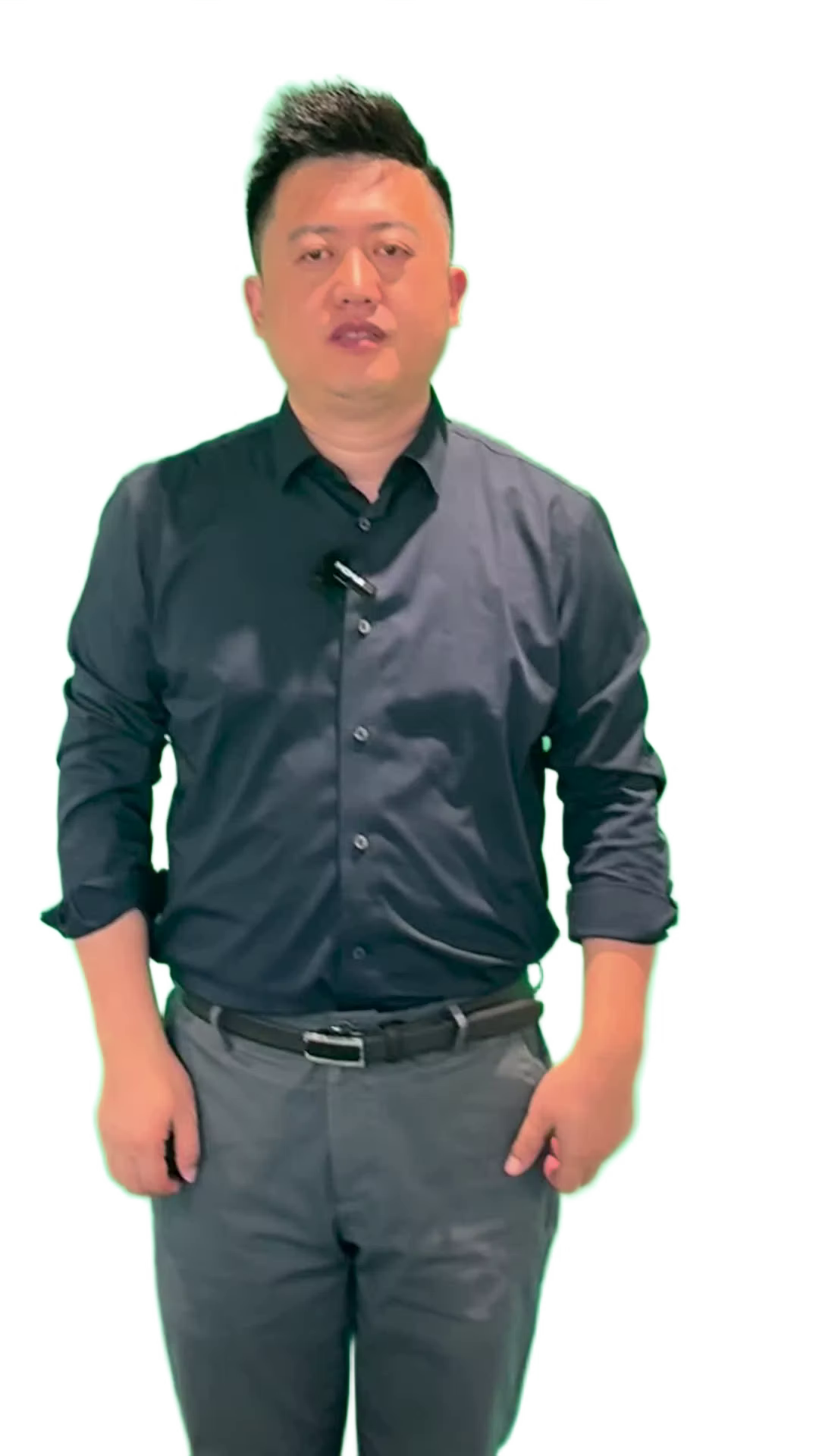
片段由 Pro 带透明通道直接返回,无需抠像参数;预览和成片按原样合成。
片段在云端逐页生成并安全保存。修改某一页讲稿后,只会重新生成该页;服务繁忙时可稍后继续。
训练本人数字人
上传一段你的口播视频,训练专属形象;完成后自动出现在「本人」分组。训练会自动开启「支持去背景」:片段不再带训练视频里的背景,也才能使用「服务直出透明视频」。
素材要求:30 秒–5 分钟的真人口播露脸视频,画面清晰、面部无遮挡。训练通常需要几分钟或更久,期间可以先用公共形象继续制作。
本人素材
训练出的形象和克隆出的音色,在这里单独管理;成品只是引用它们。
本人形象
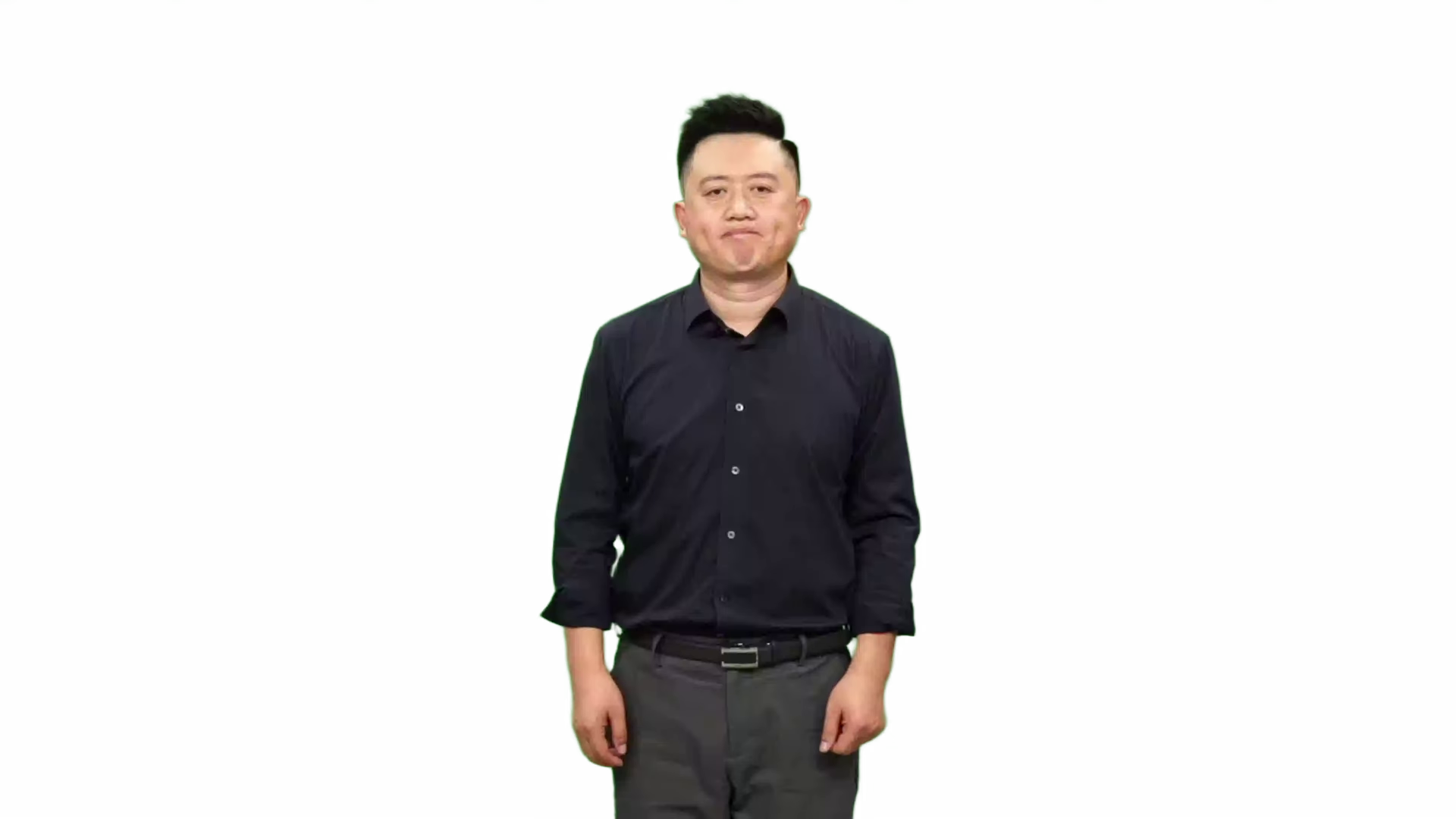
Hank-Azure支持去背景
Hank1支持去背景 · 1 个成品在用
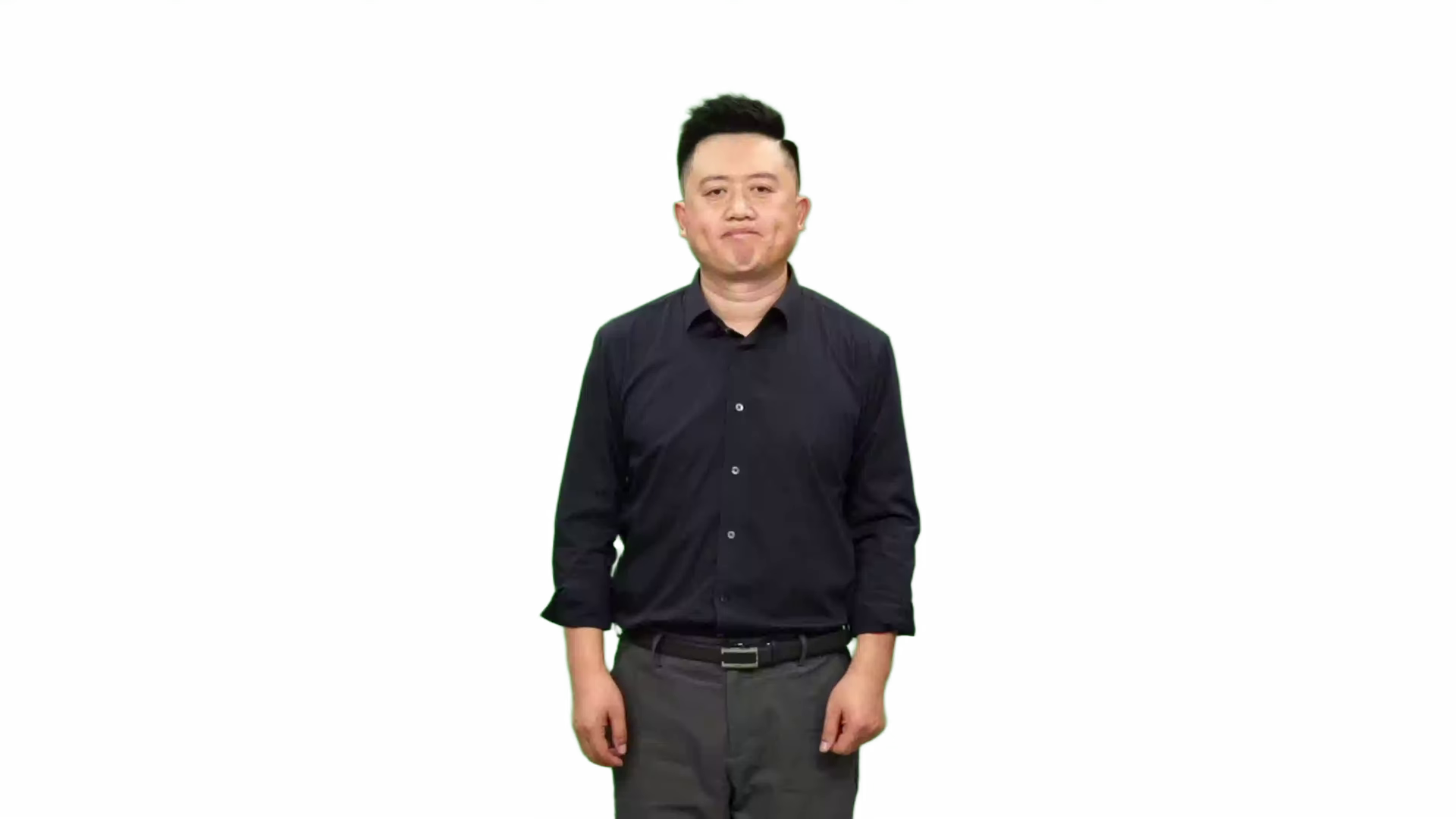
HankPro支持去背景 · 1 个成品在用
本人音色
随「Hank-Azure」训练的音色
随「Hank1」训练的音色
随「HankPro」训练的音色
试演打磨
让选中的数字人读一句你写的文案,检查形象、口型、音色和抠像;这里调好的效果会直接用于 PPT 预览和成片。
试演舞台
生成试演后,数字人会以当前的抠像与版式设置出现在这里,可以直接拖动调整位置和大小。
拖动摆放
示例文案:
舞台上是该形象的官方预览片段——抠像参数现在就能实时调,调好的效果直接用于 PPT 预览和成片;点「生成试演」可以换成你自己的文案试讲。
试演按片段时长计费(一句话只需几秒钱);相同文案与设置复用缓存,不重复计费。文案之后写进讲稿的话,这段片段也会被直接复用。
保存为成品
成品 = 形象 + 姿势 + 音色 + 语速 + 抠像参数。PPT 项目只能选用成品,不能直接用草稿。
当前草稿与成品「Hank1」一致
我的成品
- Hank1编辑中Hank1 · 本人 · 克隆音色 · 1.0x · Pro 直出透明视频
- Hank2HankPro · 本人 · 克隆音色 · 1.0x · Pro 直出透明视频